


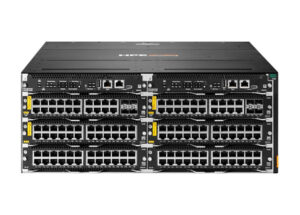
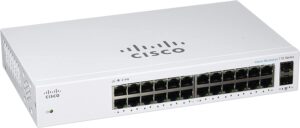

Figura 1: Equipamentos de rede Cisco para gestão de inventário Procedimento para Coleta de Dados de Inventário em Switches Cisco Documento: PRO-IT-0023 Classificação: Interno Público-alvo: Equipes de TI e Administração de Redes Versão: 2.1 1.0 ESCOPO E APLICAÇÃO Este...
Como Coletar Número de Série de Switches Cisco com o Comando Show Inventory
Como Coletar Número de Série de Switches Cisco com o Comando Show Inventory
Guia completo e prático para Catalyst 3850, 3650, 2960, 3750 e 3560
O que é o Comando Show Inventory?
O comando show inventory é uma ferramenta essencial para administradores de rede que trabalham com equipamentos Cisco. Este comando exibe informações detalhadas sobre todos os componentes de hardware instalados no switch, incluindo o número de série (Serial Number), Product ID (PID), Version ID (VID) e descrição de cada módulo.
Essas informações são fundamentais para:
- Renovação de contratos Smart Net e suporte TAC
- Verificação de garantia junto à Cisco
- Inventário e documentação de ativos de rede
- Identificação de módulos e transceivers instalados
- Planejamento de upgrades e substituições
📋 Materiais e Pré-requisitos
Antes de executar os comandos, certifique-se de ter os seguintes itens:
💻
Notebook ou Computador
- Windows, macOS ou Linux
- Porta USB disponível
- Ou porta serial RS-232 (DB-9)
- Conexão de rede (para SSH)
🔌
Cabo Console Cisco (RJ-45 para DB-9)
- Conector 1: RJ-45 (lado do switch)
- Conector 2: DB-9 fêmea (lado do PC)
- Cor padrão: Azul claro (flat cable)
- Part Number: 72-3383-01
- Comprimento: 1,8m (6 pés)
🔄
Adaptador USB para Serial (RS-232)
- Chipset recomendado: FTDI ou Prolific
- Conexão: USB-A para DB-9 macho
- Driver: Instalar driver do fabricante
- Uso: Conecta cabo console ao notebook
- Necessário se o PC não tiver porta serial
⚡
Cabo USB Console Cisco (Mini-USB)
- Conector 1: USB-A (lado do PC)
- Conector 2: Mini-USB tipo B (lado do switch)
- Vantagem: Não precisa de adaptador!
- Modelos compatíveis: Catalyst 3850, 3650, 2960-X, 9200, 9300
- Driver: Cisco USB Console Driver
🖥️
Softwares de Terminal
- PuTTY (Windows) – Gratuito
- SecureCRT (Windows/Mac/Linux) – Pago
- Tera Term (Windows) – Gratuito
- Terminal (macOS) – Nativo
- Minicom (Linux) – Gratuito
- MobaXterm (Windows) – Gratuito/Pago
🔐
Credenciais de Acesso
- Usuário e senha do switch
- Senha de enable (modo privilegiado)
- IP do switch (para acesso SSH)
- Privilégio de execução (nível 15)
⚙️ Configurações da Porta Serial (Console)
Exemplos Adicionais de Saída
Cisco Catalyst 9300
Switch#show inventory
NAME: "Chassis", DESCR: "Cisco Catalyst 9300-48P Switch"
PID: C9300-48P        , VID: V02  , SN: FCW2251G0AB

NAME: "Power Supply Module 0", DESCR: "Catalyst 9300 715WAC Power Supply"
PID: PWR-C1-715WAC-P  , VID: V01  , SN: LIT22510XYZ

NAME: "Power Supply Module 1", DESCR: "Catalyst 9300 715WAC Power Supply"
PID: PWR-C1-715WAC-P  , VID: V01  , SN: LIT22511ABC

NAME: "Fan Tray", DESCR: "Cisco Catalyst 9300 Fan Tray"
PID: C9300-FAN-A      , VID: V01  , SN: FOC2251WXYZ

NAME: "Network Module 0", DESCR: "Catalyst 9300 8 x 10GE Network Module"
PID: C9300-NM-8X      , VID: V02  , SN: FOC2251ABCD

NAME: "TenGigabitEthernet1/1/1", DESCR: "SFP-10G-SR"
PID: SFP-10G-SR       , VID: V03  , SN: AVD2251X1YZ
Nota: O Catalyst 9300 exibe informações detalhadas de fontes redundantes, fan tray, módulos de rede e transceivers SFP+ instalados.
Cisco Catalyst 9200
Switch#show inventory
NAME: "Chassis", DESCR: "Cisco Catalyst 9200L-24P-4G Switch"
PID: C9200L-24P-4G    , VID: V01  , SN: JAE2350X1AB

NAME: "Power Supply Module 0", DESCR: "Catalyst 9200 600WAC Power Supply"
PID: PWR-C5-600WAC    , VID: V01  , SN: LIT2350WXYZ

NAME: "GigabitEthernet1/0/25", DESCR: "1000BaseLX SFP"
PID: GLC-LH-SMD       , VID: V01  , SN: AGM2350Y1CD
📚 Artigos Relacionados
Continue aprendendo com nossos outros guias sobre equipamentos Cisco
COMANDOS
Comandos Cisco IOS
Guia completo com os principais comandos do Cisco IOS para configuração e administração de switches e roteadores.
Ler artigo →
RESET
Como Resetar um Switch Cisco Catalyst
Aprenda o procedimento correto para resetar switches Cisco Catalyst aos padrões de fábrica.
Ler artigo →
SENHA
Recuperar a Senha de Um Switch Cisco
Procedimento para recuperar acesso a um switch Cisco quando a senha foi perdida ou esquecida.
Ler artigo →
BACKUP
Recuperando Configuração de Switch Cisco
Como recuperar a configuração de switches Catalyst 3560, 3750, 2960 e 3550 após problemas.
Ler artigo →
ROTEADOR
Principais Comandos do Roteador Cisco
Comandos essenciais para configuração e gerenciamento de roteadores Cisco ISR.
Ler artigo →
LOCAÇÃO
Alugar ou Comprar Switch: Quando Vale a Pena?
Análise completa sobre quando a locação de equipamentos é mais vantajosa que a compra.
Ler artigo →
Passo 1: Conectar ao Switch
Conecte-se ao switch usando um dos métodos abaixo:
Via SSH (Recomendado)
Abra o terminal e execute:
ssh admin@192.168.1.1
Via Console (Cabo Serial)
Use um software de terminal como PuTTY ou SecureCRT com as configurações:
- Velocidade: 9600 baud
- Data bits: 8
- Paridade: None
- Stop bits: 1
- Flow control: None
Passo 2: Entrar no Modo Privilegiado
Após conectar, entre no modo EXEC privilegiado digitando:
Switch> enable
Password: ********
Switch#
Digite a senha de enable quando solicitado. O prompt mudará de Switch> para Switch#.
Passo 3: Executar o Comando Show Inventory
Agora você pode executar o comando principal para visualizar o número de série e informações do hardware:
Switch# show inventoryExemplos de Saída por Modelo
Cisco Catalyst 3850
Switch#show inventory
NAME: "Switch 1", DESCR: "WS-C3850-48P-S"
PID: WS-C3850-48P-S, VID: V05, SN: FCW2145L0AB

NAME: "Switch 1 - Power Supply A", DESCR: "PWR-C1-715WAC"
PID: PWR-C1-715WAC, VID: V01, SN: LIT21430XYZ

NAME: "Switch 1 - FRU Uplink Module 1", DESCR: "C3850-NM-4-10G"
PID: C3850-NM-4-10G, VID: V01, SN: FOC2134ABCD

NAME: "GigabitEthernet1/0/1", DESCR: "1000BaseSX SFP"
PID: GLC-SX-MMD, VID: V01, SN: AGM1234X5YZ
Cisco Catalyst 2960-X
Switch#show inventory
NAME: "WS-C2960X-48FPD-L", DESCR: "WS-C2960X-48FPD-L"
PID: WS-C2960X-48FPD-L, VID: V06, SN: FCQ1923Y0AB

NAME: "Power Supply 1", DESCR: "PWR-C2-250WAC"
PID: PWR-C2-250WAC, VID: V02, SN: LIT19234567

NAME: "FRU Uplink Module 1", DESCR: "C2960X-STACK"
PID: C2960X-STACK, VID: V02, SN: FOC1912WXYZ
Cisco Catalyst 3650
Switch#show inventory
NAME: "Chassis", DESCR: "Cisco Catalyst 3650-24PS-S Switch"
PID: WS-C3650-24PS-S, VID: V04, SN: FDO2012V1AB

NAME: "Power Supply Module 0", DESCR: "250W AC Power Supply"
PID: C3650-STACK-KIT, VID: V01, SN: LIT20456789
Cisco Catalyst 3750
Switch#show inventory
NAME: "1", DESCR: "WS-C3750G-24TS-S1U"
PID: WS-C3750G-24TS-S1U, VID: V05, SN: CAT1234ABCD

NAME: "GigabitEthernet1/0/25", DESCR: "1000BaseLX SFP"
PID: GLC-LH-SMD, VID: V01, SN: OPM12345678
Cisco Catalyst 3560
Switch#show inventory
NAME: "WS-C3560-24PS", DESCR: "WS-C3560-24PS"
PID: WS-C3560-24PS-S, VID: V04, SN: FOC0912X1YZ
Comandos Alternativos
Além do show inventory, existem outros comandos úteis para coletar informações do switch:
Mostrar Apenas o Número de Série do Chassis
Switch# show version | include Serial

Saída:
System serial number : FCW2145L0AB
Mostrar Informações Completas da Versão
Switch# show versionMostrar Inventory em Stacks (3850/3650/2960-X)
# Para cada membro do stack
Switch# show inventory switch 1
Switch# show inventory switch 2
Switch# show inventory switch 3
Mostrar Inventory em Formato Raw
Switch# show inventory rawTabela de Comandos por Modelo
| Modelo | Comando Principal | Comando Alternativo | Suporta Stack |
|---|---|---|---|
| Catalyst 3850 | show inventory | show version | include Serial | ✅ Sim |
| Catalyst 3650 | show inventory | show version | include Serial | ✅ Sim |
| Catalyst 2960-X/XR | show inventory | show version | include Serial | ✅ Sim (FlexStack) |
| Catalyst 2960-S/L | show inventory | show version | include Serial | ❌ Não |
| Catalyst 3750 | show inventory | show version | include Serial | ✅ Sim (StackWise) |
| Catalyst 3560 | show inventory | show version | include Serial | ❌ Não |
Script para Coletar Múltiplos Switches
Se você precisa coletar informações de vários switches, use este script em sequência:
# Script Completo - Execute em sequência
Switch# terminal length 0
Switch# show inventory
Switch# show version | include Serial|Model|System serial
Switch# show module
💡 Dica: O comando terminal length 0 desativa a paginação, permitindo que toda a saída seja exibida de uma vez sem pausas.
Exportar Informações para Arquivo
Você pode redirecionar a saída do comando para um servidor TFTP ou salvar na memória flash:
Redirecionar para TFTP
Switch# show inventory | redirect tftp://192.168.1.100/inventory_switch01.txtCopiar para Flash Local
Switch# show inventory | redirect flash:inventory.txtEntendendo a Saída do Show Inventory
| Campo | Descrição | Exemplo |
|---|---|---|
| NAME | Nome do componente no sistema | “Switch 1” |
| DESCR | Descrição do produto | “WS-C3850-48P-S” |
| PID | Product ID (código do produto Cisco) | WS-C3850-48P-S |
| VID | Version ID (revisão do hardware) | V05 |
| SN | Serial Number (número de série único) | FCW2145L0AB |
Dicas Importantes
- Anote o SN do chassis principal – Este é o número de série usado para contratos Smart Net
- SFPs e módulos têm SN próprios – Cada transceiver e módulo de uplink possui seu próprio número de série
- Em stacks, cada switch tem SN diferente – Todos os membros do stack precisam estar cobertos pelo contrato de suporte
- O VID indica a revisão do hardware – Útil para verificar compatibilidade com versões de IOS
Problemas Comuns
⚠️ Comando não reconhecido
Se você receber o erro % Invalid input detected, verifique se está no modo EXEC privilegiado (prompt com #).
⚠️ Saída incompleta
Execute terminal length 0 antes do comando para desativar a paginação.
⚠️ SN não aparece
Em equipamentos muito antigos ou com problemas de EEPROM, o SN pode não ser exibido. Neste caso, verifique a etiqueta física no equipamento.
⚡ Referência Rápida – Copie e Cole
Use estes comandos para coletar rapidamente as informações do seu switch:
# Comandos Essenciais
enable
terminal length 0
show inventory
show version | include Serial
Precisa de Ajuda com seus Equipamentos Cisco?
A Seta Telecom oferece soluções completas para sua infraestrutura de rede:
✓ Locação de Switches Cisco Catalyst
✓ Contratos Smart Net com suporte TAC 24×7
✓ Suporte Técnico Especializado CCNA/CCNP
✓ Spare Parts com SLA garantido