

Desvendando a Malha de Rede

Conectividade Ininterrupta para o Futuro

Transforme Sua Rede com Tecnologia de Ponta

Fique por dentro das últimas novidades e notícias do mundo tecnológico! Para isso, assine nossa Newsletter e não perca nada.

Desvendando a Malha de Rede: Conectividade Robusta para o Futuro

No cenário de conectividade atual, onde a demanda por redes rápidas, confiáveis e com ampla cobertura é constante, a malha de rede (mesh network) surge como uma solução poderosa e flexível. Diferente das redes tradicionais, que dependem de um único roteador central, uma malha de rede distribui o sinal de forma inteligente, garantindo uma experiência de usuário superior.

O Que É uma Malha de Rede?

Imagine uma teia de aranha onde cada ponto está conectado a vários outros. É assim que funciona uma malha de rede. Ela consiste em um grupo de dispositivos de conectividade, chamados de “nós” (ou pontos), que trabalham juntos para formar uma única e grande rede. Dessa forma, cada nó na malha não apenas transmite o sinal Wi-Fi, mas também se comunica com outros nós, criando múltiplos caminhos para os dados.

Se um nó falhar ou se o caminho direto estiver congestionado, os dados podem automaticamente encontrar uma rota alternativa e mais eficiente através de outros nós. É justamente isso que a torna tão resiliente e eficiente.

malha de rede

Como Funciona a Malha de Rede?

Em uma rede de malha, não há um roteador principal único que concentre todo o tráfego. Em vez disso, cada dispositivo (nó) na rede atua como um roteador e um repetidor, enviando e recebendo sinais. Assim, quando um dispositivo precisa enviar dados, a malha de rede determina o melhor caminho para o destino, utilizando a rota mais rápida e confiável disponível.

Essa comunicação “multi-hop” permite que os dados cheguem ao destino mesmo que não haja uma conexão direta entre o ponto de origem e o de destino. Os nós se auto-organizam e se adaptam, integrando automaticamente novos nós e encontrando os caminhos mais eficientes para o tráfego de dados.

Tipos de Malha de Rede (Topologias)
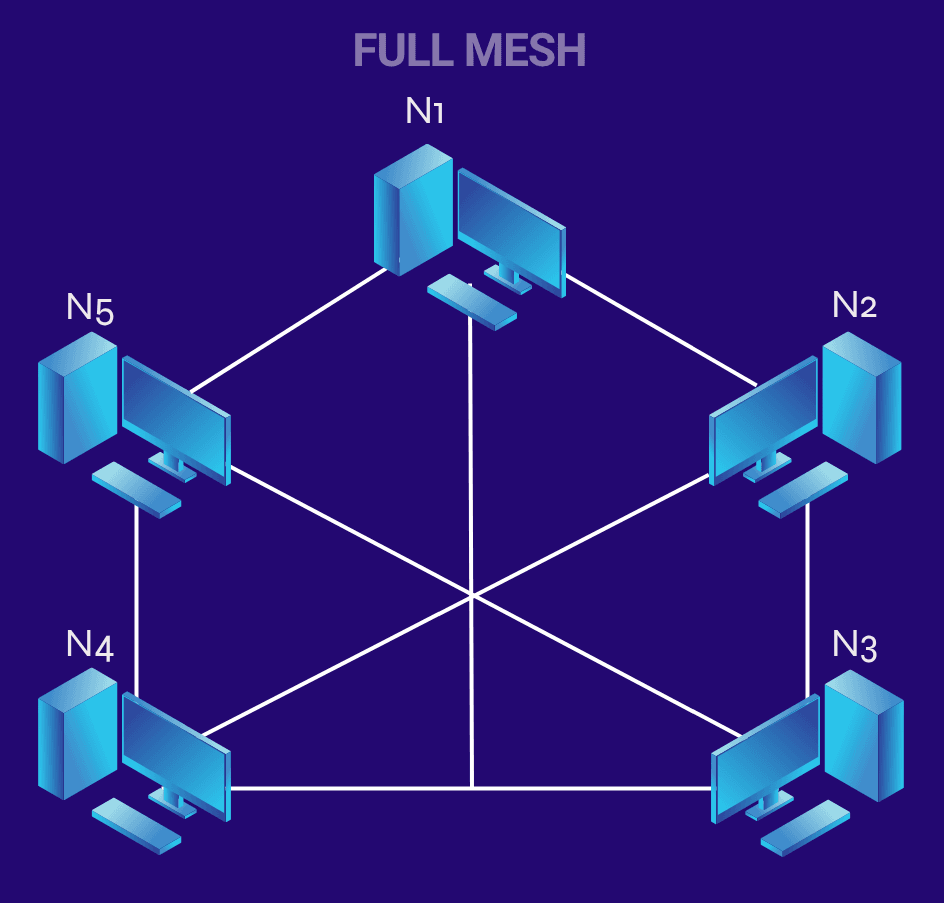
Malha Completa (Full Mesh)

Cada nó na rede está diretamente conectado a todos os outros nós. Por isso, oferece a maior redundância e tolerância a falhas, mas é extremamente complexa e cara de implementar em grandes escalas, sendo mais comum em redes de backbone críticas.

Funciona da seguinte forma, se você tem ‘N’ dispositivos, cada dispositivo terá ‘N-1’ conexões diretas. Por exemplo, em uma rede com 5 computadores (N1, N2, N3, N4, N5):

  • N1 se conecta diretamente a N2, N3, N4 e N5.
  • N2 se conecta diretamente a N1, N3, N4 e N5.
  • N3 se conecta diretamente a N1, N2, N4 e N5.
  • N4 se conecta diretamente a N1, N2, N3 e N5.
  • N5 se conecta diretamente a N1, N2, N3 e N4.

Essa configuração cria múltiplos caminhos para os dados viajarem entre quaisquer dois pontos da rede.

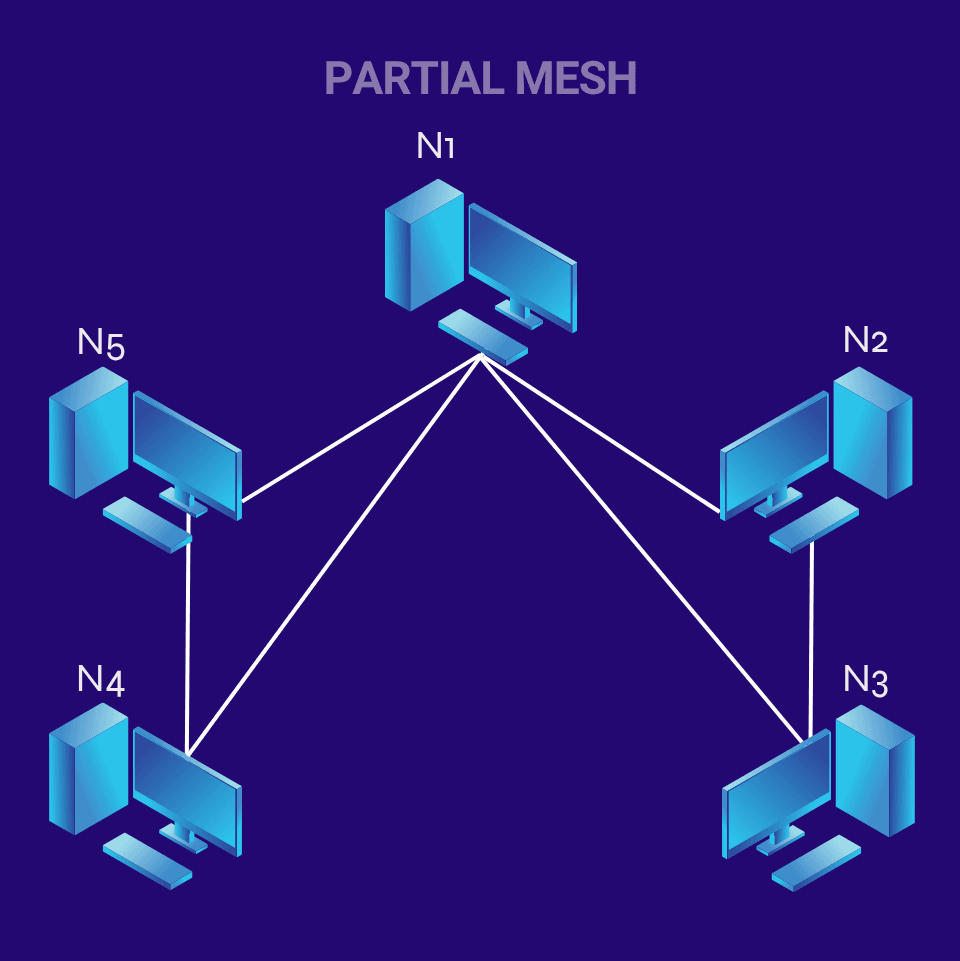
Malha Parcial (Partial Mesh)

Na Malha Parcial, a ideia é combinar as vantagens de redundância da Malha Completa com a praticidade de topologias mais simples, como a Estrela. Assim, você terá algumas conexões diretas entre certos dispositivos, mas não entre todos eles.

Por exemplo, imagine uma empresa com vários escritórios (nós). O escritório central (nó N1) pode ter conexões diretas com todos os outros escritórios (N2, N3, N4 e N5.), mas o escritório N2 pode não ter uma conexão direta com o N5; em vez disso, o tráfego entre N2 e N5 passaria por N1. No entanto, para garantir redundância, N2 e N3 poderiam ter uma conexão direta entre si, oferecendo um caminho alternativo caso N1 falhe.
A malha de rede representa um avanço significativo na forma como construímos e utilizamos nossas redes. Para empresas que buscam conectividade ininterrupta, alta performance e resiliência, a malha de rede é uma solução robusta que garante que seus dados estejam sempre fluindo, não importa o que aconteça.

Você já utiliza uma malha de rede em sua casa ou empresa? Qual tem sido sua experiência com essa tecnologia?

Guia Completo para Atualização de Firmware

Simplifique a Atualização do Seu Equipamento

Guia para Atualizar o Firmware dos Switches Cisco Catalyst com Porta USB

Atualize o Firmware do Switch Cisco Catalyst via USB e Otimize o Desempenho
Este guia completo irá mostrar como atualizar o firmware do seu Switch Cisco Catalyst via USB, além de explorar maneiras de otimizar o desempenho do seu equipamento Cisco.

Neste material, você aprenderá a garantir a segurança e a eficiência da sua rede, especialmente por meio da atualização para as versões mais recentes de firmware. Aproveite ao máximo suas soluções Cisco e mantenha sua rede funcionando de forma confiável com nosso passo a passo.

Renove o firmware do Switch Cisco Catalyst com o uso de USB.

Por Que Atualizar o Firmware é Essencial?

Atualizar o firmware do Switch Cisco Catalyst via USB é uma prática recomendada por oferecer diversas vantagens. Em primeiro lugar, a porta USB possibilita um método direto e simples para transferir o arquivo de firmware. Isso é especialmente útil quando o acesso à rede é limitado ou inexistente, permitindo assim uma atualização offline. Essa capacidade é crucial em situações de problemas de rede ou em novas instalações.

Além disso, a transferência de dados via USB tende a ser mais rápida do que o uso de TFTP, especialmente em redes congestionadas. Outro ponto positivo é que a atualização offline minimiza a exposição do switch a ameaças de segurança durante o processo. Por fim, o acesso físico à porta USB serve como uma camada extra de segurança, garantindo que apenas pessoas autorizadas possam realizar a atualização.

Passo a Passo Para Atualizar o Firmware do Switch Cisco

Passo 1: Preparação

Renove o firmware do Switch Cisco Catalyst com o uso de USB. Siga os passos originais para baixar a imagem IOS-XE, preparar o pendrive e conectar-se via console.

Passo 2: Conexão e Acesso ao Switch

Siga os passos originais para acessar o modo EXEC privilegiado.

Passo 3: Verificação e Backup da Configuração

Verificar o IOS Atual:

  • Digite show version e pressione Enter.
  • Exemplo de Saída do show version:
Cisco IOS Software, IOS-XE Software, 
Catalyst 3850 Software 
(CAT3K_CAA-UNIVERSALK9-M, Version 16.9.4, 
RELEASE SOFTWARE (fc2)
Technical Support:
 https:/www.cisco.com/techsupport
Copyright (c) 1986-2020 by Cisco Systems,
Inc.
Compiled Tue 24-Mar-20 12:50 by mcpre
ROM: BOOTLDR: Gibraltar Boot Loader
(CAT3K_CAA-BOOTLDR) Version 16.9.4,
RELEASE SOFTWARE (fc2)

Switch uptime is 1 week, 2 days, 3 hours,4 minutes
System returned to ROM by reload
System image file is "flash:
cat3k_caa-universalk9.16.09.04.SPA.bin"
Last reload reason: Reload Command

cisco WS-C3850-24P (APM88XXX)
processor with 1048576K bytes of memory.
Processor board ID ABC1234DEFG
... (outras informações)

O que procurar na saída:

Versão do IOS-XE:
“Version 16.9.4” no exemplo.

Nome do arquivo da imagem IOS:
“flash:cat3k_caa-universalk9.16.09.04.SPA.bin” no exemplo.

Modelo do Switch:
“cisco WS-C3850-24P” no exemplo.

Tempo de atividade do sistema (“uptime”):
“Switch uptime is 1 week, 2 days, 3 hours, 4 minutes” no exemplo.

Razão da última recarga (“Last reload reason”):
“Reload Command” no exemplo.

ID da placa do processador:
“Processor board ID ABC1234DEFG” no exemplo.

Memória RAM:
“1048576K bytes of memory” no exemplo.

O que fazer após o “show version”?

  • Anote a versão atual do IOS-XE.
  • Verifique se o modelo do switch corresponde à imagem que será instalada.
  • Confirme o nome da imagem em execução.

Backup da Configuração no Pendrive USB:
– Insira o pendrive USB na porta USB do switch.
– Verifique se o pendrive é reconhecido: show usbflash0:

Verificando o conteúdo do pendrive:
– Após inserir o pendrive, e executar o comando show usbflash0: verifique se o sistema listou os arquivos presentes no pendrive.
– Caso o comando não retorne nada, verifique se o pendrive está formatado em FAT32, e tente outro pendrive.
– Verifique se o arquivo de imagem .bin está presente no pendrive.
– Copie a configuração atual: copy running-config usbflash0:config_backup.txt

Verificando o backup:
– Após copiar o arquivo de configuração para o pendrive, utilize o comando show usbflash0: novamente.

Exemplo de saída do comando show usbflash0: 

usbflash0:config_backup.txt 567890 bytes.

– Verifique se o arquivo “config_backup.txt” aparece na lista, e compare o tamanho do arquivo listado, com o tamanho do arquivo da running-config.
– Copie a configuração de inicialização: copy startup-config usbflash0:startup_config_backup.txt
– É altamente recomendado também salvar a configuração no computador via xmodem.

      • copy running-config xmodem:

Passo 4: Copiar a Imagem IOS-XE para a Flash

Verifique se o pendrive está inserido.
Copie a imagem do pendrive para a flash: copy usbflash0:<nome_da_imagem.bin> flash: (substitua pelo nome do arquivo).

Acompanhando a copia do arquivo e localizando a imagem copiada:

Durante a cópia do arquivo, o sistema exibirá o progresso da operação.
Aguarde até que a cópia seja finalizada, e o prompt do switch retorne.
Após a cópia, utilize o comando dir flash: para verificar se o arquivo da nova imagem foi copiado para a memória flash do equipamento.

Exemplo de saida do comando dir flash:

Directory of flash:/
2 -rwx 12345678 bytes May 01 2024 
10:00:00 -03:00 
cat3k_caa-universalk9.16.12.05.SPA.bin
3 -rwx0 567890 bytes May 01 2024 
10:01:00 -03:00 config_backup.txt
4 -rwx 987654 bytes May 01 2024 
10:02:00 -03:00 
startup_config_backup.txt
32505856 bytes total 
(12345678 bytes free)

No exemplo acima, a imagem copiada é a “cat3k_caa-universalk9.16.12.05.SPA.bin”.

Compare o nome e o tamanho do arquivo listado, com o arquivo que esta no pendrive, para garantir que não houve erros durante a copia.

Reiniciar o equipamento após a cópia do novo firmware:

Após a cópia do novo firmware para a flash, é recomendado reiniciar o equipamento antes de configurar o boot. Para isso utilize o comando reload, e confirme a reinicialização.

Após a reinicialização, verifique novamente com o comando dir flash: se o arquivo de imagem foi copiado corretamente, e se o equipamento está funcionando corretamente.

f

Passo 5: Configurar Parâmetros de Boot

Defina o caminho de boot: boot system flash:<nome_da_imagem.bin> (substitua pelo nome do arquivo).
Verifique o boot path: show boot
Salve a configuração: copy running-config startup-config

Verificando o boot:
Após o comando show boot, verifique se o caminho do boot aponta para a nova imagem que foi copiada para a flash.

Exemplo da saída do comando show boot:

BOOT variable = 
flash:cat3k_caa-universalk9.16.12.05.SPA.bin,1; 
Config file = flash:/config.text 
Enable Break = no 
Manual Boot = no 
HELPER variable = 
NVRAM/Config file

Verifique se o valor da variável BOOT aponta para o novo arquivo de imagem.

Passo 6: Recarregar o Switch

Digite reload e pressione Enter.

Confirme com y e Enter.

Após a reinicialização, conecte-se via console

R

Passo 7: Verificar a Atualização

Verificar a Nova Versão do IOS:

Após a reinicialização, conecte-se via console e acesse o modo EXEC privilegiado.
Digite show version e compare a saída com o exemplo anterior e com a sua imagem original.
Confirme que a versão do IOS-XE e o nome da imagem correspondem à nova imagem instalada.

Entre em Contato para Mais Informações

Interessado em produtos Cisco ou serviços especializados? Entre em contato conosco para saber mais sobre nossas soluções e como podemos ajudar a otimizar a sua infraestrutura de TI.

Blog Seta Telecom

Blog

Como Coletar Número de Série de Switches Cisco com o Comando Show Inventory

Como Coletar Número de Série de Switches Cisco com o Comando Show Inventory Guia completo e prático para Catalyst 3850, 3650, 2960, 3750 e 3560 O...

Guia Completo: Coleta de Dados de Inventário em Switches Cisco

Figura 1: Equipamentos de rede Cisco para gestão de inventário Procedimento para Coleta de Dados de Inventário em Switches Cisco Documento:...

Alugar ou comprar switch: quando a locação vale a pena?

Alugar ou comprar switch: quando a locação vale a pena? A infraestrutura de rede é a espinha dorsal de qualquer empresa moderna, seja ela uma...

Switches

servidores

Servidores

firewall

Firewalls

roteadores

Roteadores

backup na nuvem

Backup

Segurança

Cisco Meraki Superior

Cisco Meraki Superior Cisco Meraki Superior. Melhore o aprendizado dos alunos e a inovação escolar com conexões confiáveis ​​e cobertura sempre ativa, ao mesmo tempo em que oferece segurança física e de TI. Meraki Solution Obtenha informações atualizadas sobre o uso...

Cisco Meraki – Solução Certa

Cisco Meraki é uma empresa líder em soluções de rede que oferece uma abordagem simplificada para a gestão de redes corporativas. Fundada em 2006 e adquirida pela Cisco em 2012, a Meraki se destaca pela sua tecnologia baseada em nuvem, permitindo que empresas de todos...

Serviços Gerenciados

O painel Meraki MSP permite que você gerencie remota e centralmente qualquer número de redes de clientes sem os gastos de capital tradicionais associados a hardware de monitoramento dedicado e construções de data center. Além disso, o painel oferece a capacidade de...

Meraki Fit

Meraki FIT, Encontrando a solução certa. Como qualquer bom personal trainer que cria um regime de condicionamento físico sabe, não existe uma abordagem "tamanho único" quando se trata de encontrar a melhor solução para seu cliente. Na Meraki, adotamos a mesma...

Guia Completo: Coleta de Dados de Inventário em Switches Cisco

Figura 1: Equipamentos de rede Cisco para gestão de inventário Procedimento para Coleta de Dados de Inventário em Switches Cisco Documento: PRO-IT-0023 Classificação: Interno Público-alvo: Equipes de TI e Administração de Redes Versão: 2.1 1.0 ESCOPO E APLICAÇÃO Este...

Alugar ou comprar switch: quando a locação vale a pena?

Alugar ou comprar switch: quando a locação vale a pena? A infraestrutura de rede é a espinha dorsal de qualquer empresa moderna, seja ela uma pequena startup ou uma grande corporação. No centro dessa infraestrutura, os switches desempenham um papel crucial, garantindo...

Switches Cisco Para Datacenters

Switches Cisco Para Datacenters Switches Cisco para Datacenter: Guia Completo para Infraestrutura de Rede O que são switches Cisco para datacenter e por que são importantes? Os switches Cisco para datacenter são equipamentos de rede empresarial projetados...

VLANs em Switches Cisco

PARTE 1: Fundamentos e Planejamento de VLANs em Switches CiscoPrimeiramente, a configuração de VLANs em switches Cisco representa uma prática fundamental para segmentação de rede em ambientes corporativos. Além disso, a implementação correta de VLANs (Virtual Local...

Fique por Dentro das Últimas Notícias e Atualizações

Vendas

Encontre switches, servidores e equipamentos de segurança das melhores marcas. Soluções completas com garantia estendida e suporte técnico especializado para sua empresa.

Newsletter

Receba novidades sobre tecnologia, lançamentos de produtos, dicas técnicas e ofertas exclusivas. Conteúdo semanal gratuito para profissionais de Suprimento e TI.

Locações

Alugue equipamentos de rede sem investimento inicial. Manutenção e suporte inclusos, upgrades facilitados e flexibilidade total para sua empresa crescer.

Conteúdos

Como Coletar Número de Série de Switches Cisco com o Comando Show Inventory

Como Coletar Número de Série de Switches Cisco com o Comando Show Inventory Guia completo e prático para Catalyst 3850, 3650, 2960, 3750 e 3560 O...

Guia Completo: Coleta de Dados de Inventário em Switches Cisco

Figura 1: Equipamentos de rede Cisco para gestão de inventário Procedimento para Coleta de Dados de Inventário em Switches Cisco Documento:...

Alugar ou comprar switch: quando a locação vale a pena?

Alugar ou comprar switch: quando a locação vale a pena? A infraestrutura de rede é a espinha dorsal de qualquer empresa moderna, seja ela uma...

End of life

End Of LifeO Fim da Vida Útil (EOL) e o Impacto na Sua Infraestrutura de TINo dinâmico mundo da tecnologia, um conceito crucial que toda empresa...

Aluguel de Equipamentos de TI

Para as Pequenas e Médias Empresas (PMEs) no Brasil, otimizar recursos e manter a competitividade é um desafio constante. No dinâmico mundo da...

Rua Guapuruvu, 242 Alphaville Campinas SP

Copyright © 2026Company

Como Configurar Rotas em um Roteador Cisco

Aprenda Neste Artigo Como Configurar Rotas Estáticas e Dinâmicas em um Roteador Cisco

(Configurar Rotas – Roteador Cisco)

A configuração de roteadores, como é sabido, envolve várias etapas, incluindo a configuração básica, a configuração da interface e a configuração de roteamento, entre outras. Contudo, para muitos usuários, realizar essas tarefas de maneira clara e eficiente pode ser desafiador. Felizmente, a configuração básica, que abrange definições de parâmetros padrão e globais, é frequentemente realizada pelo provedor de serviços, ou, caso contrário, pode ser feita de forma bastante acessível.

Dessa forma, iremos compartilhar algumas dicas práticas para a configuração de rotas estáticas e dinâmicas, apresentando exemplos de configuração e etapas de verificação sempre que possível. Além disso, é importante ressaltar que essas dicas são relevantes não apenas para Roteadores Cisco 1941, mas também se aplicam a Roteadores de Serviços Integrados (ISRs), como as séries 1900, 2900 e 3900.

Configurar Rotas

As rotas estáticas são rotas privadas a menos que eles são redistribuídos por um protocolo de encaminhamento que fornece caminhos de roteamento fixos através da rede. Eles são configurados manualmente no roteador, caso contrário, as mudanças na topologia da rede, a rota estática deve ser atualizado com uma nova rota. Para configurar rotas estáticas, siga estes passos, começando no modo de configuração global.

1. ip máscara rota prefixo {ip-address | interface de tipo de interface-number [endereço ip]}

Exemplo:

Router (config) route 192.168.1.0 255.255.0.0 10.10.10.2 # ip

Router (config) #

Especifica a rota estática para os pacotes IP.

Para obter detalhes sobre esse comando e parâmetros sobre adicionais que podem ser definidas, consulte Cisco IOS IP Command Reference, Volume 2 de 4: Protocolos de roteamento, Release 12.3

2. final

Exemplo:

Router (config) # end

Roteador#

Sai do modo de configuração do roteador, e entra no modo EXEC privilegiado.

Exemplo

No seguinte exemplo de configuração, a rota estática envia todos os pacotes IP com um endereço IP de destino do 192.168.1.0 e uma máscara de sub-rede 255.255.255.0 na interface Gigabit Ethernet para outro dispositivo com um endereço IP de 10.10.10.2. Especificamente, os pacotes são enviados para o PVC configurado.

Você não precisa digitar o comando marcada “(padrão).” Este comando aparece automaticamente no arquivo de configuração gerado quando você usa o comando show running-config.

!

ip sem classes (padrão)

ip route 192.168.1.0 255.255.255.0 10.10.10.2!

Rotas Estátícas e Dinâmicas:

  • Rotas Estátícas

    São rotas que o administrador da rede coloca no roteador

  • Rotas  Dinâmicas

    São rotas que o Protocolo de Roteamento de Rede (ex. OSPF, EIRGP, RIP) se ajusta automaticamente para a topologia ou mudanças de rede.

Configuração e Verificação de Rotas

Para verificar se você configurou corretamente o roteamento estático, digite o comando show ip route e procurar rotas estáticas significadas pela “S.”

Você deve ver uma saída de verificação semelhante ao seguinte:

Router # show ip route

Codes: L – Local, C connected, S – static, R – RIP, M – mobile, B – BGP

D – EIGRP, EX – EIGRP external, O – OSPF, E1 – OSPF inter area

N1 – OSPF NSSA external type 1, N2 – OSPF NSSA external type 2

E1 – OSPF external type 1, E2 – OSPF external type 2

i – IS-IS, su – IS-IS summary, L1 – IS-IS level-1, L2 – IS-IS level-2

ia – IS-IS inter area, * – candidate default, U – per-user static route

o – ODR, P – periodic downloaded static route

Gateway of last resort is not set

10.0.0.0/24 is subnetted, 1 subnets

C  10.108.1.0 is directly connected, Loopback0

S* 0.0.0.0/0 is directly connected, FastEthernet0

Configurando rotas dinâmicas

No roteamento dinâmico, o protocolo de rede ajusta o caminho automaticamente, com base no tráfego de rede ou topologia. Mudanças nas rotas dinâmicas são compartilhados com outros roteadores da rede.

Os roteadores Cisco pode usar protocolos de roteamento IP, como o Routing Information Protocol (RIP) ou Enhanced Interior Gateway Routing Protocol (EIGRP), para aprender rotas dinamicamente. Vocêª pode configurar rotas com um desses protocolos de roteamento no roteador.

Referencia:

www.cisco.com/en/US/docs/routers/access/1900/software/configuration/guide/routconf.html

Links Relacionados: